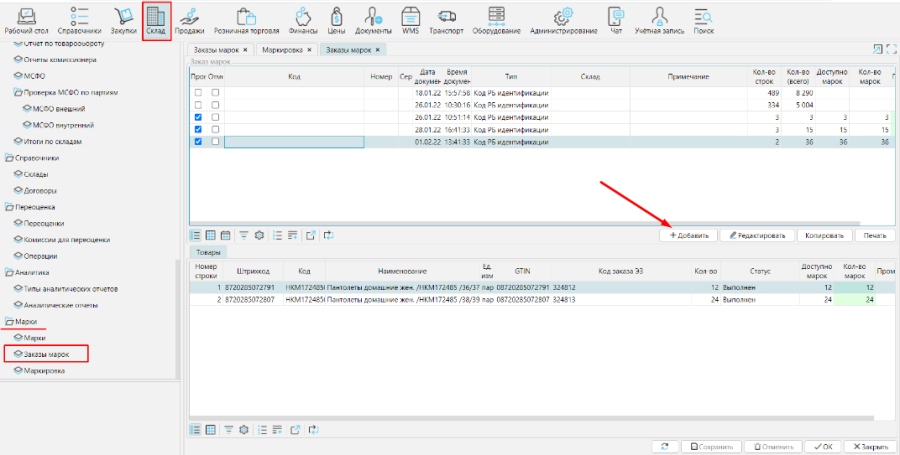
Рис. 1 Создание нового заказа на КМ
Для получения КМ на товары из ГИС ЭЗ необходимо сформировать и отправить заказ на марки. Заказ считается выполненным после получения списка КМ.
В модуле Склад на форме Заказы Марок с помощью кнопки Добавить создайте новый заказ на марки
Рис. 1 Создание нового заказа на КМ
1. Заполните шапку.
Вид средства идентификации - выберите подходящий вариант из доступных. Например, Код РБ идентификации товара (обувь, шины, промышленность) для получения марок РБ или Код стран ЕАЭС идентификации товара для получения марок РФ.
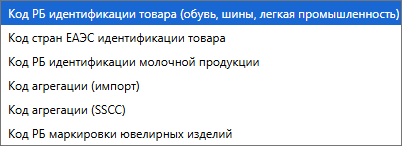
Рис. 2 Список доступных видов средств идентификации
Тип - выбор типа запрашиваемых КМ из списка доступных.
Склад - выбор склада, на который запрашиваются КМ.
Кол-во - Количество единиц товара, для которых запрашиваются КМ.
GTIN – для каждого товара должен быть указан GTIN, товар должен быт описан в «Банке электронных паспортов товаров» – ePASS, иначе при отправке заказа в ГИС ЭЗ будет возникать ошибка.
2. Добавьте строки заказа
Для каждого товара обязательно должны быть указаны GTIN, товар должен быт описан в «Банке электронных паспортов товаров» – ePASS, иначе при отправке заказа в ГИС ЭЗ будет возникать ошибка. Также нужно указать Количество единиц товара, для которых заказываются марки. Если вы маркируете импортированный товар, то в заказе КМ нужно указывать данные декларации.
Заполнить из накладной – по кнопке спецификацию можно заполнить определенными строками из выбранной накладной. Откроется окно выбора позиций накладных (закупка), где в поле Номер необходимо ввести номер накладной, позиции из которой надо добавить в заказ на марки. По умолчанию включен фильтр Позиции с заданной декларацией и отображаются только те строки, для которых есть данные по таможенной декларации. Чтобы добавить строки в заказ, их необходимо отметить в колонке Вкл. Чтобы выбрать строки без декларации, необходимо снять фильтр Позиции с заданной декларацией и отобразятся все строки выбранной накладной.
Данные декларации отображаются в соответствующих колонках в спецификации заказа марок.
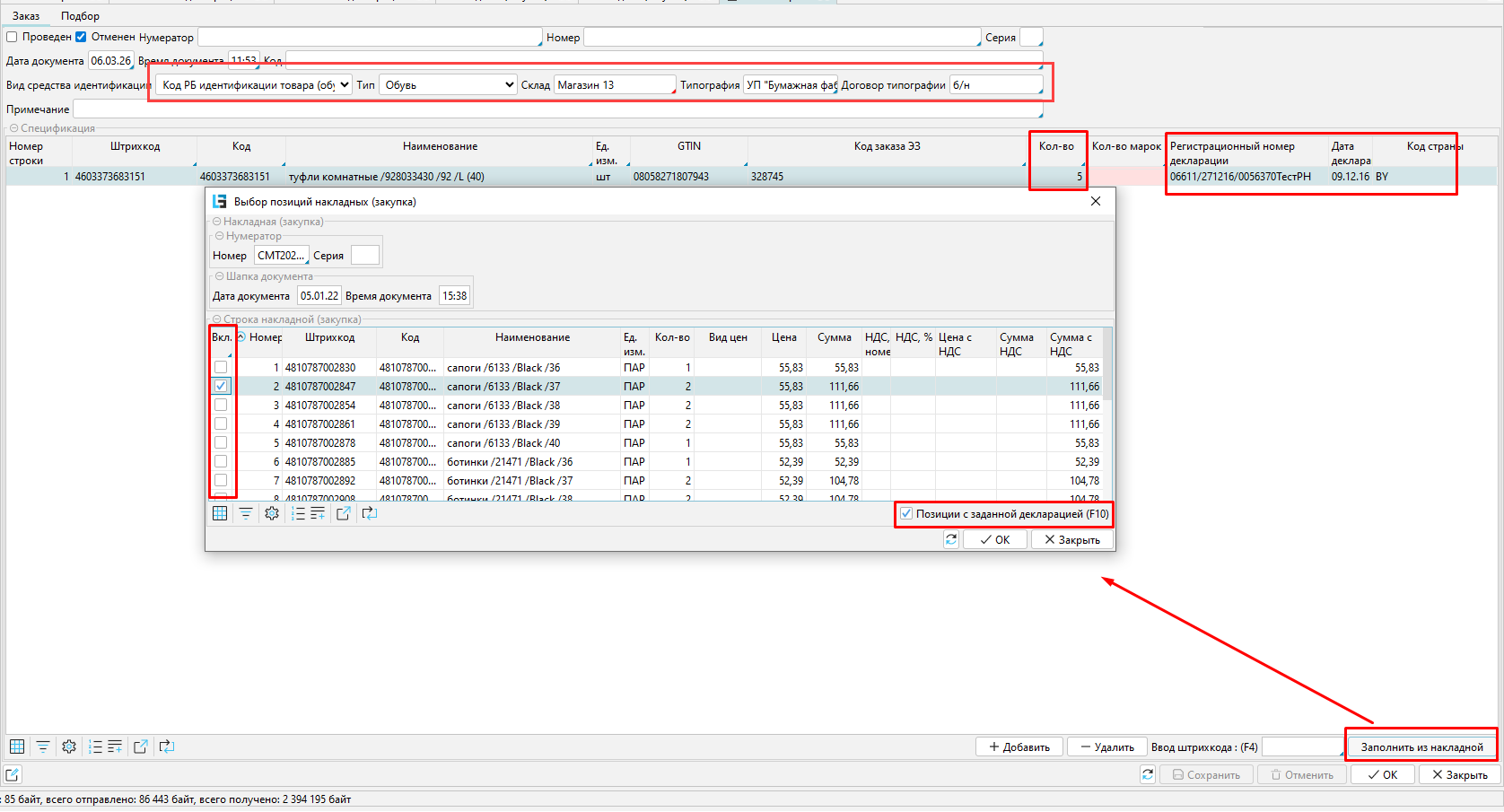
Рис. 3 Заполнение спецификации по накладной
Чтобы добавить в заказ позиции по одной, нужно использовать кнопку Добавить. Появится новая строка, в которой нужно кликнуть в поле Штрихкод или Наименование и выбрать товар из справочника. Затем указать Кол-во товара, которому требуются КМ.
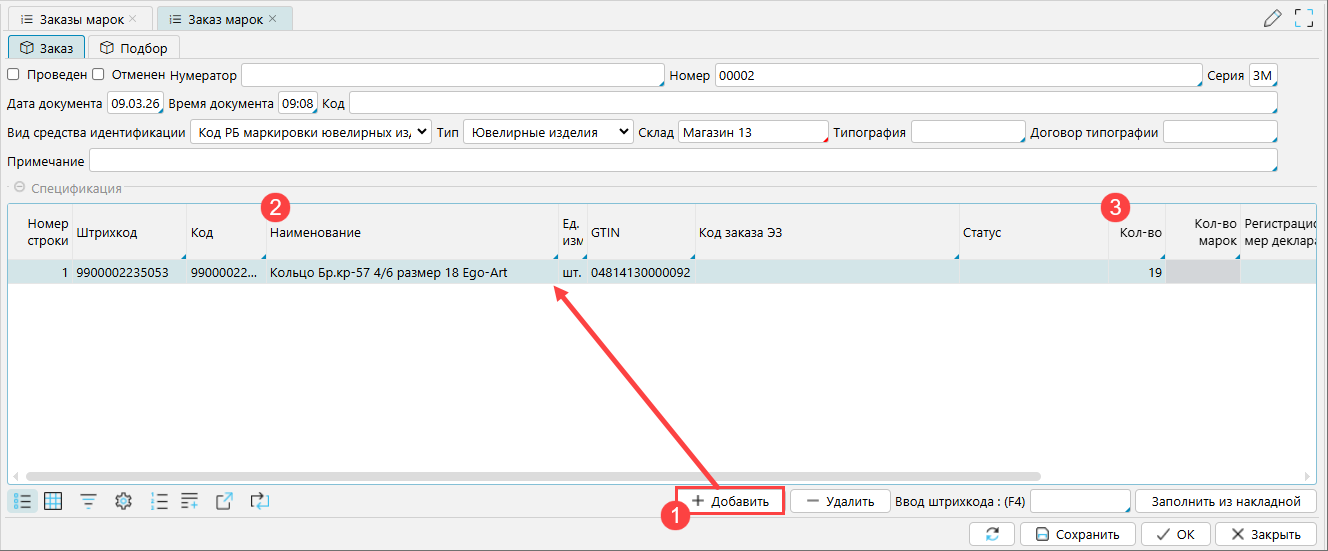
Рис. 4 Добавление позиций в спецификацию по одной
Заполненный заказ нужно сохранить.
Для сохраненного заказа на форме Заказы марок, будет доступна вкладка Электронный знак. Необходимо перейти на вкладку и нажать кнопку Отослать в ЭЗ. При успешном выполнении запроса в ГИС ЭЗ будут созданы заказы на КМ по каждому GTIN на указанное в заказе количество. Номера созданных заказов будут отображены в колонке Код заказа ЭЗ (рис. 6).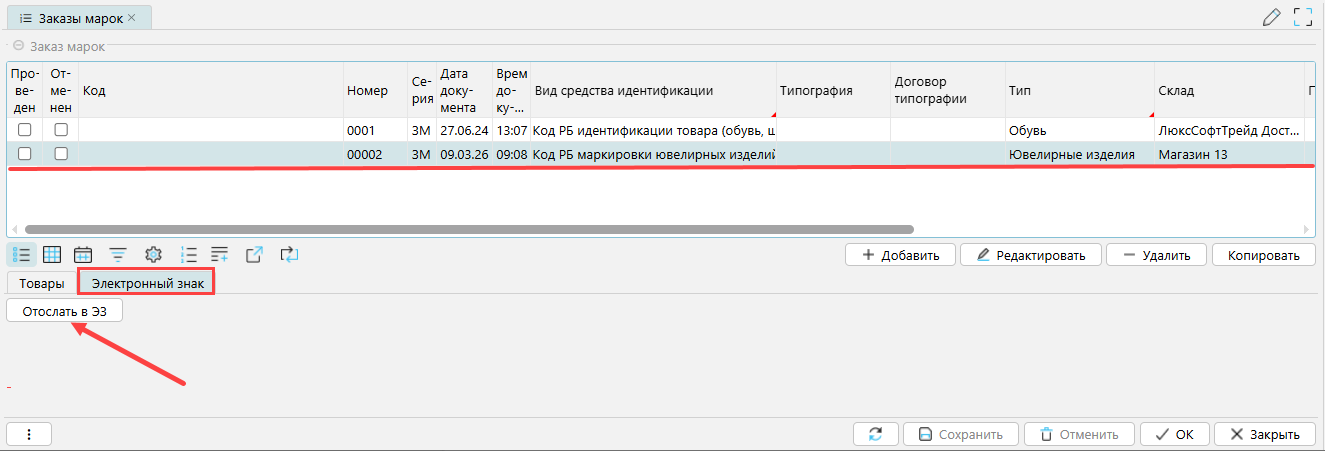
Рис. 5 Отправка заказа в ГИС ЭЗ
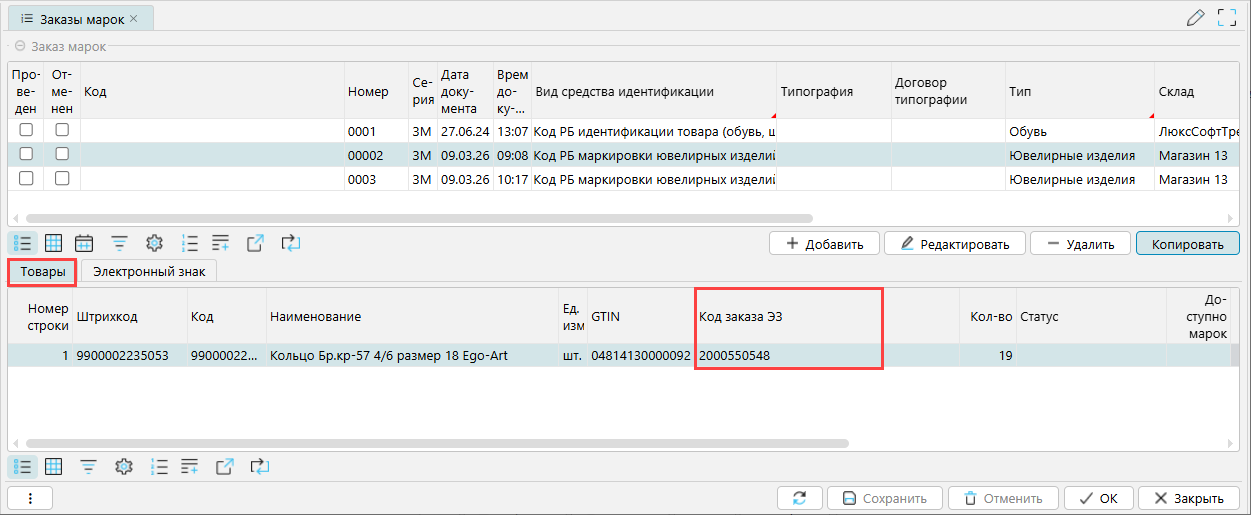
Рис. 6 Присвоенный код заказа КМ в ГИС ЭЗ
На вкладке Электронный знак будет доступна кнопка Проверить статус.
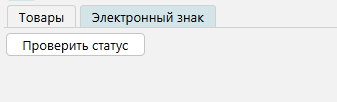
Рис. 7 Кнопка Проверить статус.
Необходимо выполнить проверку статуса. В результате проверки будет заполнен Статус по заказу каждого GTIN и указано количество Доступных марок (рис. 8). После перехода заказа в статус Выполнен на вкладке Электронный знак будет доступно действие Получить марки (рис. 9).
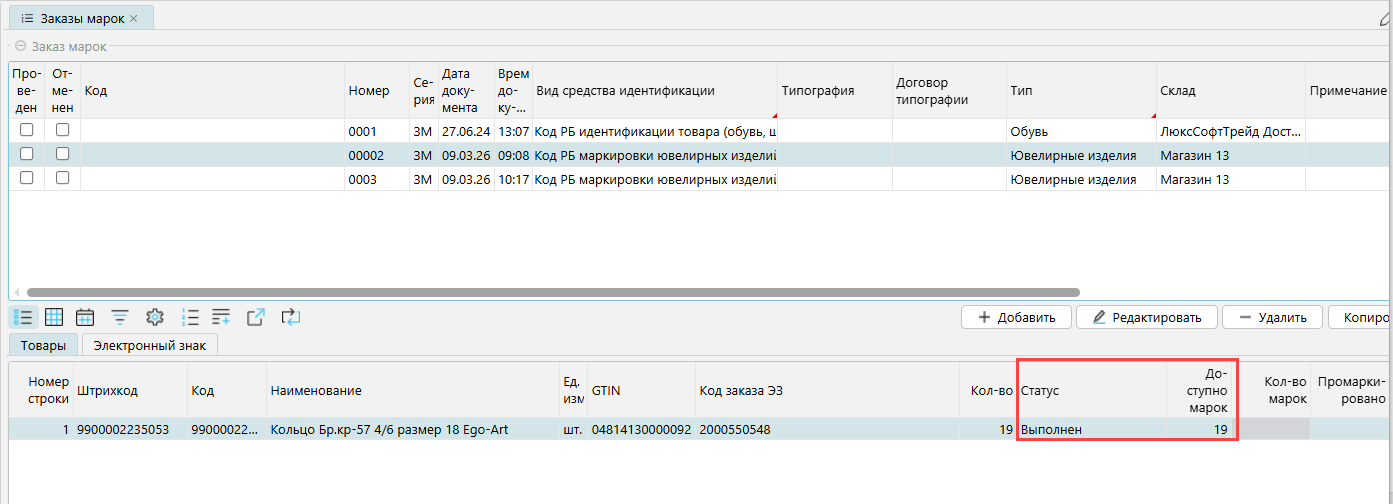
Рис. 8 Статус заказа КМ и доступные марки
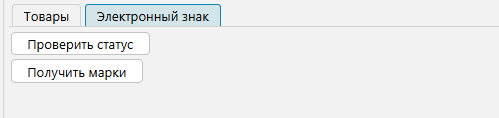
Рис. 9 Кнопка Получить марки
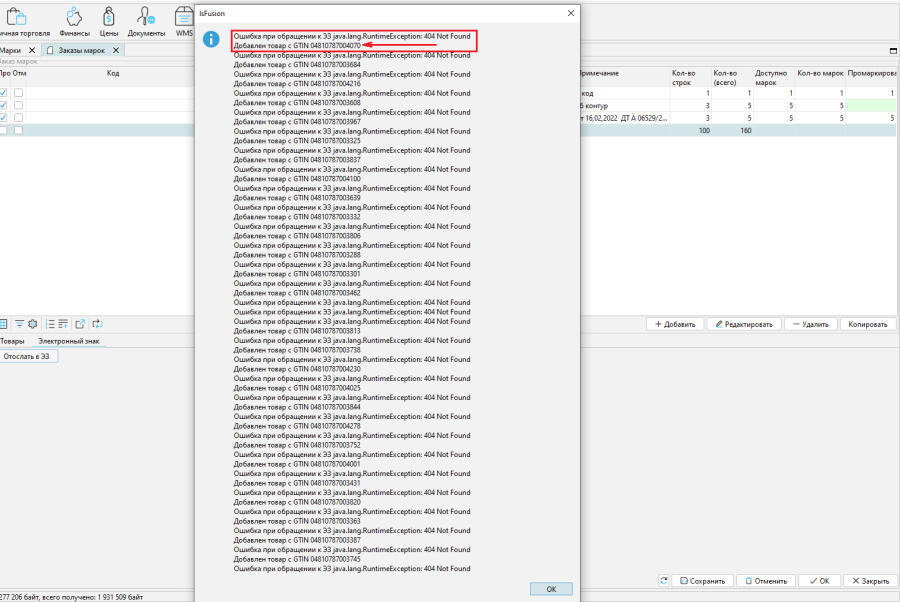
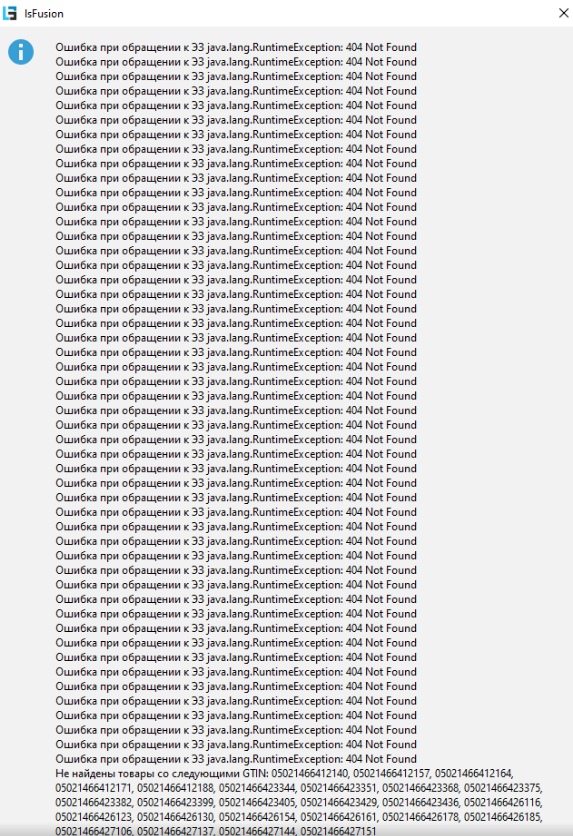
Если ранее не было заказов на КМ для товаров с GTIN в заказе, может отобразится сообщение об ошибке, что такой товар не найден, а следующей строкой сообщение о добавлении такого товара в кабинет и, соответственно, заказ. Если возникает следующая ошибка, то необходимо перечисленные GTIN проверить, зарегистрированы ли они в ePASS. Если не зарегистрирован хотя бы один GTIN, то весь заказ отклоняется. В таком случае, лучше разделить заказы - отдельно позиции по которым ждут регистрацию в epass, и отдельно по которым заказ марок пройдет.
|
На вкладке Электронный знак нажмите Получить марки (рис. 9). Из ГИС ЭЗ будет получен список КМ и в спецификации заказа отобразится количество полученных КЗ, а заказ будет автоматически переведен в статус Проведен.
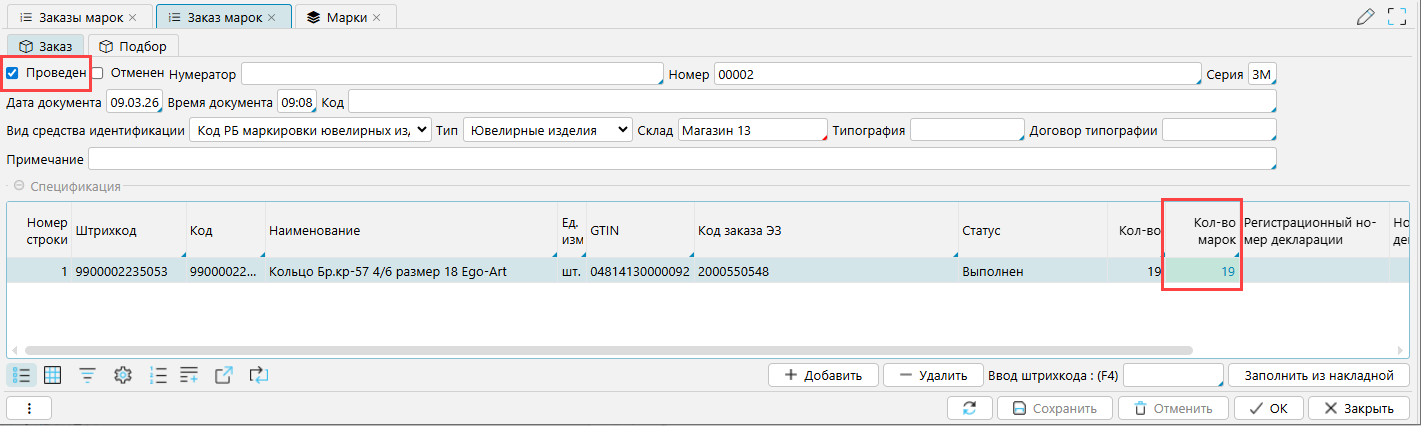
Рис. 10 Проведенный заказ КМ
Далее необходимо выполнить маркировку товаров.
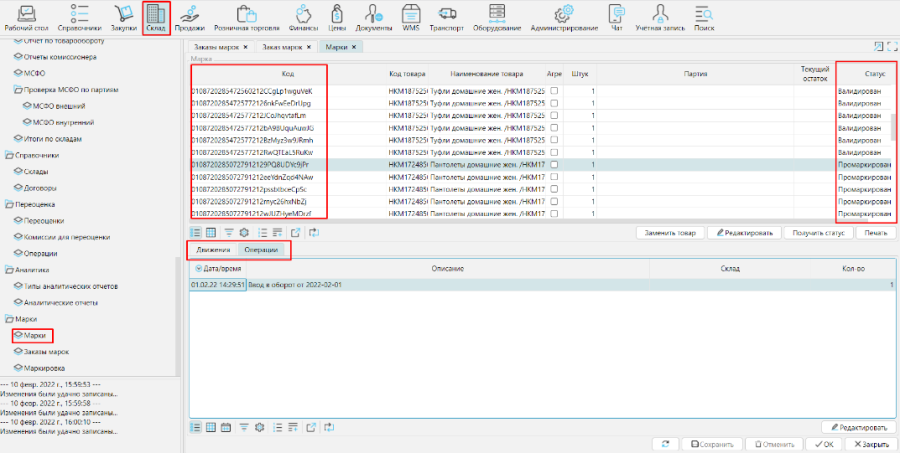
Полученные КМ и их статус отображается на форме Склад - Марки.