Пользователи системы могут самостоятельно создавать атрибуты товаров, чтобы расширить их описание. Пользовательские атрибуты можно использовать в формировании наименования товара, а также для отбора данных в списке товаров (рис. 9).
Пользовательские атрибуты создаются и отображаются на форме Справочники - Товар - Настройка атрибутов на вкладке Пользовательские.

Рис. 1 Список пользовательских атрибутов.
Чтобы создать пользовательский атрибут, нужно нажать кнопку +Новый и выбрать Тип атрибута в открывшемся окне. После этого откроется форма пользовательского атрибуты выбранного типа, которую нужно заполнить и сохранить.

Рис. 2 Типы атрибутов
В системе доступно 4 типа атрибутов: строка, число, целое число и список.
Пользовательский атрибут строка
Значение такого атрибута - это произвольное строковое значение, состоящее из любых символов (буквы, цифры, специальные символы). Можно ограничить вводимое значение регулярным выражением, например, чтобы электронная почта или телефон вводились в правильном формате.
Код - уникальный идентификатор атрибута.
Наименование - понятное название атрибута.
Неактивный - если признак отметить флажком, то атрибут станет неактивным и не будет отображаться и использоваться в системе.
Отображать на форме Товары - если признак отметить флажком, то на форме Справочники - Товар - Товары в списке товаров будет отображаться колонка со значениями текущего атрибута, которую можно будет использовать для отбора, упорядочивания и других действий на форме (рис. 9).
Шаблон (regex) - в этом поле можно задать шаблон в виде регулярного выражения, по которому будут проверяться вводимые значения атрибута для товаров. Если значение не соответствует шаблону, его не получится сохранить.

Рис. 2 Настройка пользовательского атрибута строка
Пользовательский атрибут целое число
Значением этого атрибута может быть только целое число. Диапазон чисел, которые могут стать значением атрибута можно ограничить.
Код - уникальный идентификатор атрибута.
Наименование - понятное название атрибута.
Неактивный - если признак отметить флажком, то атрибут станет неактивным и не будет отображаться и использоваться в системе.
Отображать на форме Товары - если признак отметить флажком, то на форме Справочники - Товар - Товары в списке товаров будет отображаться колонка со значениями текущего атрибута, которую можно будет использовать для отбора, упорядочивания и других действий на форме (рис. 9).
Не меньше/Не больше - в этих полях можно установить минимальное и максимальное значение атрибута, тогда для товара можно будет сохранить только значения в рамках установленного ограничений.

Рис. 3 Настройка пользовательского атрибута целое число
Пользовательский атрибут число
Значением такого атрибута может быть дробное число. Можно ограничить диапазон значений и настроить количество знаков после запятой.
Код - уникальный идентификатор атрибута.
Наименование - понятное название атрибута.
Неактивный - если признак отметить флажком, то атрибут станет неактивным и не будет отображаться и использоваться в системе.
Отображать на форме Товары - если признак отметить флажком, то на форме Справочники - Товар - Товары в списке товаров будет отображаться колонка со значениями текущего атрибута, которую можно будет использовать для отбора, упорядочивания и других действий на форме (рис. 9).
Точность (кол-во знаков) - максимальное количество знаков в значении атрибута, включая дробную часть
Масштаб (кол-во знаков после запятой) - максимальное количество знаков после запятой
Не меньше/Не больше - в этих полях можно установить минимальное и максимальное значение атрибута, тогда для товара можно будет сохранить только значения в рамках установленного ограничений.

Рис. 4 Настройка пользовательского атрибута число
Пользовательский атрибут список
Для этого типа атрибута в настройках задается список значений, которые можно назначать товарам.
Код - уникальный идентификатор атрибута.
Наименование - понятное название атрибута.
Несколько значений - если признак отметить флажком, то товару можно будет присвоить несколько значений атрибута из списка.
Неактивный - если признак отметить флажком, то атрибут станет неактивным и не будет отображаться и использоваться в системе.
Отображать на форме Товары - если признак отметить флажком, то на форме Справочники - Товар - Товары в списке товаров будет отображаться колонка со значениями текущего атрибута, которую можно будет использовать для отбора, упорядочивания и других действий на форме (рис. 9).
В таблице Элемент списка (польз.) кнопками Добавить и Удалить создают список значений атрибута. В блоке Доступность элемента для товарных групп можно ограничить использование значений атрибута для товарных групп. Для этого нужно отметить товарные группы, для которых значение можно использовать, для неотмеченных групп значение будет недоступно. Если ни одна группа не отмечена, значит значение будет доступна для всех товарных групп основного классификатора.

Рис. 5 Настройка пользовательского атрибута список
Настройка применения пользовательских атрибутов в системе
Для того, чтобы созданные пользовательские атрибуты можно было использовать, их нужно активировать. На вкладке Для групп формы Настройка атрибутов нужно слева в блоке Дерево выделить товарную группу, для которой предназначен пользовательский атрибут и в блоке Атрибут товара справа отметить флажком свойство Вкл. (польз.). На вкладке отображаются все атрибуты, но признак Вкл. (польз.) работает только с пользовательскими. Пока пользовательский атрибут не активирован, он не будет доступен ни в карточках товара, ни на форме Справочники - Товар - Товары.
Также пользовательский атрибут можно сделать обязательным для заполнения, использовать в наименовании товара, как и системные атрибуты.
Чтобы атрибут обязательно заполнялся для товара, нужно отметить флажком свойство Обязательный для заполнения.
Чтобы атрибут использовался в наименовании товара, нужно в соответствующей колонке проставить порядковый номер атрибута в наименовании. Для наименования в справочнике - колонка Порядок номера в наименовании, для наименования, которое будет отображаться на кассе - колонка Порядок номера в наименовании (кассы), для наименования, которое будет отображаться на весах - колонка Порядок номера в наименовании (весы). Подробно с примерами функционал описан в статье Атрибуты.
Все настройки атрибутов товаров выполняются в разрезе товарных групп!
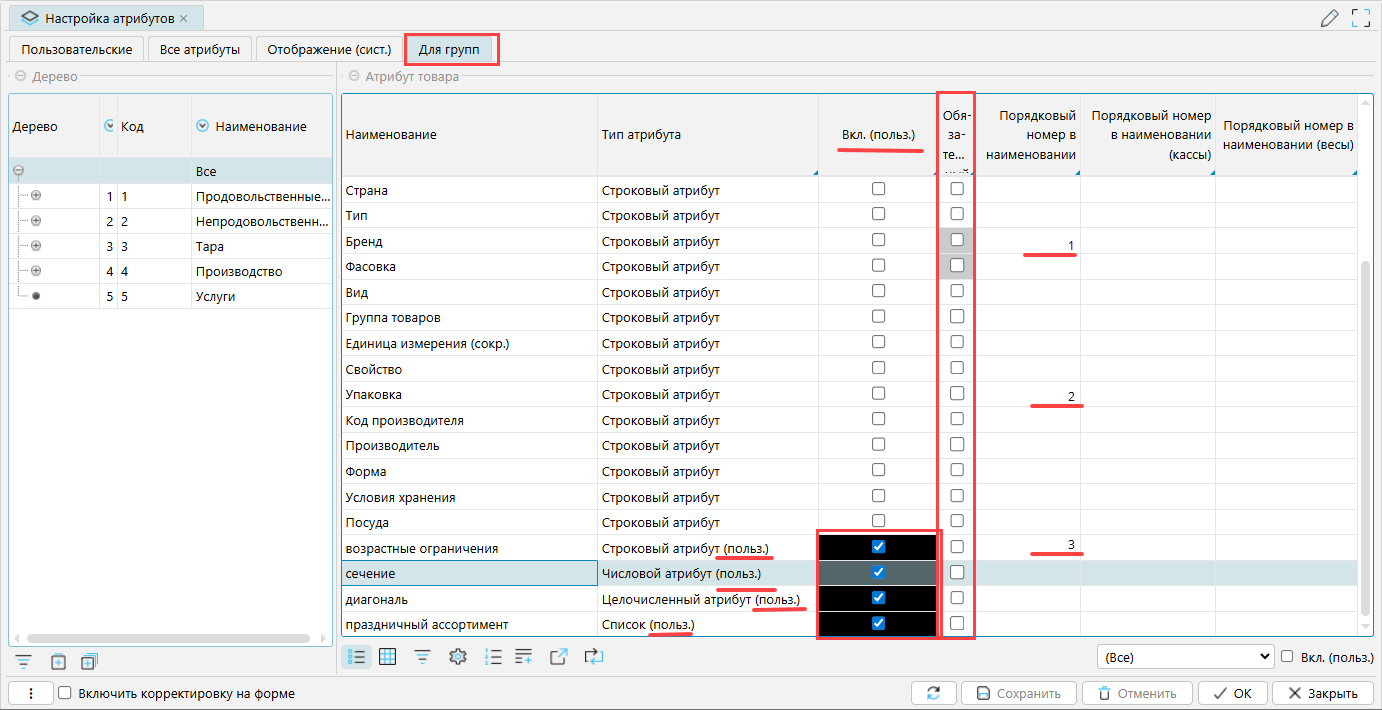
Рис. 6 Настройка применения пользовательских атрибутов в системе
На вкладке Все атрибуты можно просмотреть все атрибуты в системе и как они используются в наименованиях. Если настройки наименования выполнять на этой вкладке, то они применяются ко всем товарным группам. Также здесь можно установить Префикс (символы, которые будут отображаться в начале каждого значения атрибута) и Постфикс (символы, которые будут отображаться в конце каждого значения атрибута) для атрибута.
По умолчанию на вкладке активен фильтр Без пользовательских и отображаются только системные атрибуты. Если снять фильтр, отображаются все.
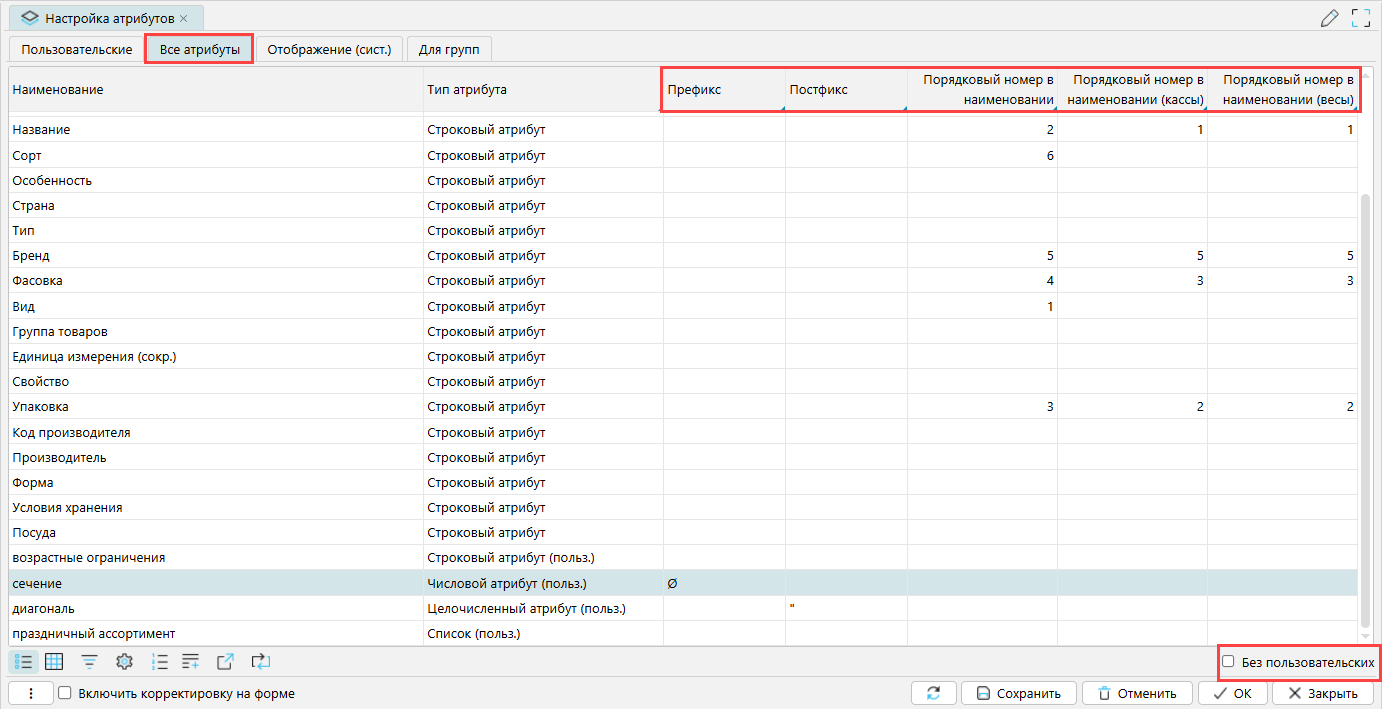
Рис. 7 Все атрибуты в системе
Заполнение значения атрибутов
Пользовательские атрибуты заполняются в карточке товара на вкладке Дополнительные атрибуты.

Рис. 8 Заполнение значения атрибутов
Если в настройках атрибута отмечен признак Отображать на форме Товары, то на форме будет выведена колонка со значениями атрибута.
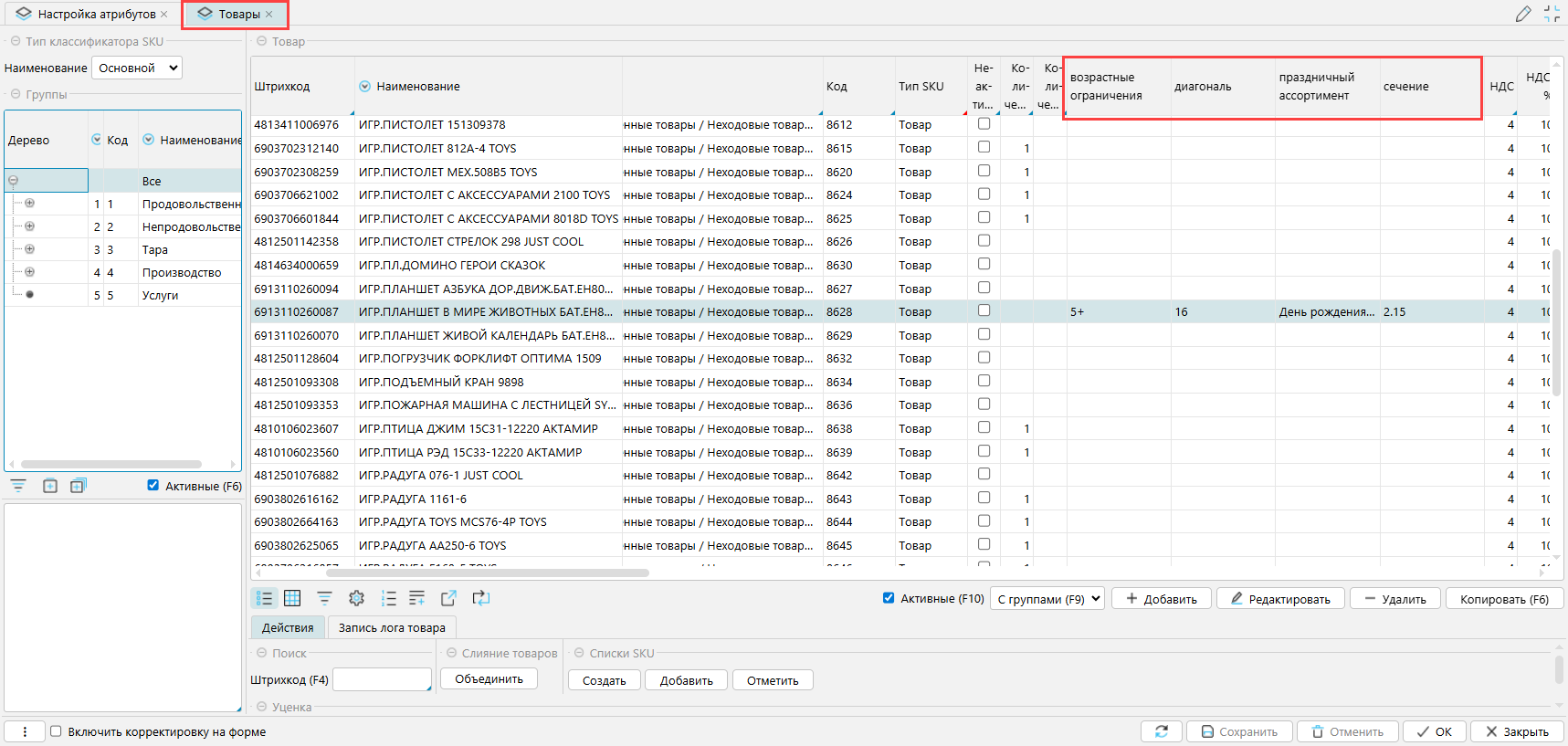
Рис. 9 Пользовательские атрибуты в списке товаров
Overview
Content Tools