В системе можно вести учет деклараций о соответствии. Декларации вводятся в систему вручную, привязываются к документу поступления, а при расходовании товара автоматически подтягивается в расходную накладную. Список деклараций о соответствии отображается на форме Документы - Документы- Декларации о соответствии.

Рис. 1 Список деклараций соответствия
Добавление документа.
На форме Документы - Документы- Декларации о соответствии по кнопке Добавить, открывается форма для заполнения данных по декларации соответствия. Нужно заполнить:
- Номер и Серию
- Дата документа
- Организация - выберите из списка справочника Организаций
- Период действия
- По кнопке Загрузить декларацию, загружаем скан документа

Рис. 2 Заполнение полей декларации о соответствии
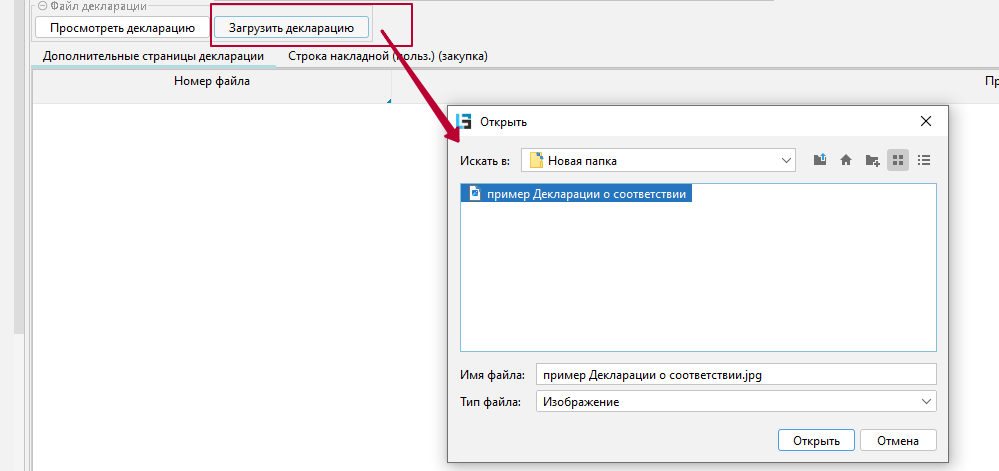
Рис. 3 Загрузка файла декларации о соответствии
По кнопке Просмотреть Декларацию можно открыть загруженный файл для просмотра.
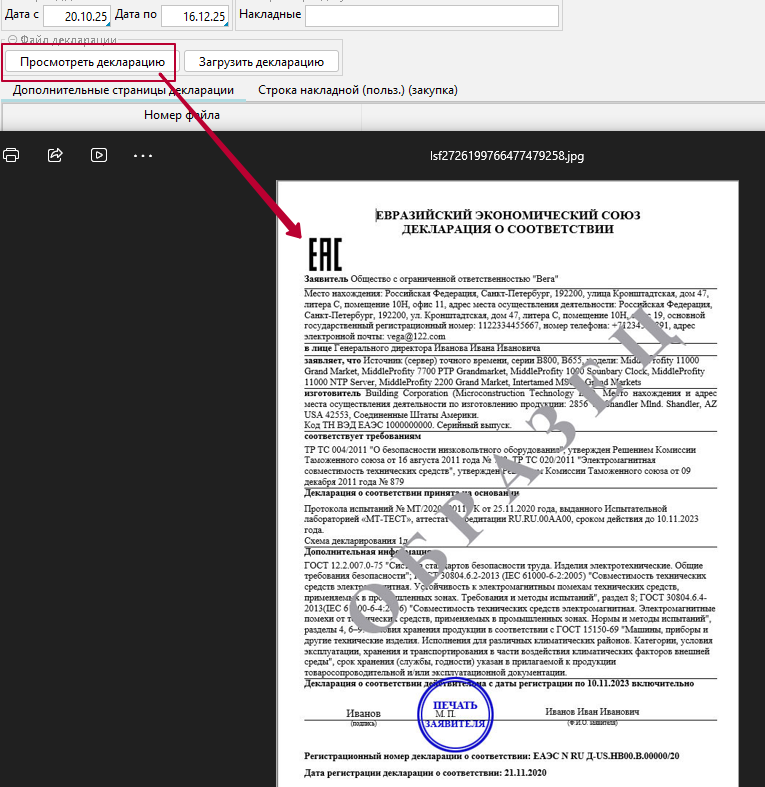
Рис. 4 Просмотр документа декларации о соответствии
Загруженный файл можно дополнять другими страницами, для этого на вкладке Дополнительные страницы декларации нужно нажать кнопку Добавить, выбрать в диалоговом окне документ для загрузки, нажать Открыть, после этого добавиться строка, в колонке Примечание указать уточнение по файлу, Сохранить внизу формы. После этого документ доступен для просмотра.
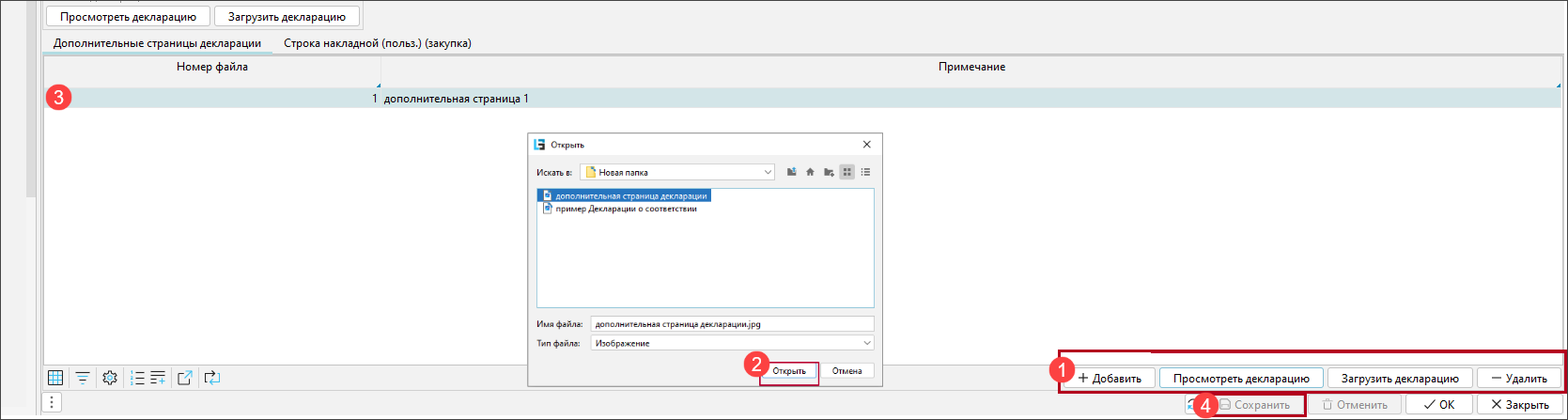
Рис. 5 Дополнительные страницы декларации
Привязка декларации о соответствия к документу поставки
Привязка декларации о соответствии устанавливается на уровне товарных строк. Одну декларацию можно привязать к нескольким приходным документам, так же, как и один приходный документ может быть привязан к нескольким декларациям о соответствии. Установить связь декларации о соответствии и приходного документа можно двумя способами.
Выбор накладных через форму Декларации о соответствии.
Перейдите на вкладку Строка накладной (польз.) (закупка) и нажмите кнопку Выбрать накладные.
Проставить галочку в колонке Вкл. либо на конкретной строке накладной, либо на накладной в целом, тогда подтянуться все строки накладной. Выбранные строки отобразятся на вкладке Строка накладной (польз.) (закупка). Нужно нажать Сохранить внизу формы, чтобы применить изменения.
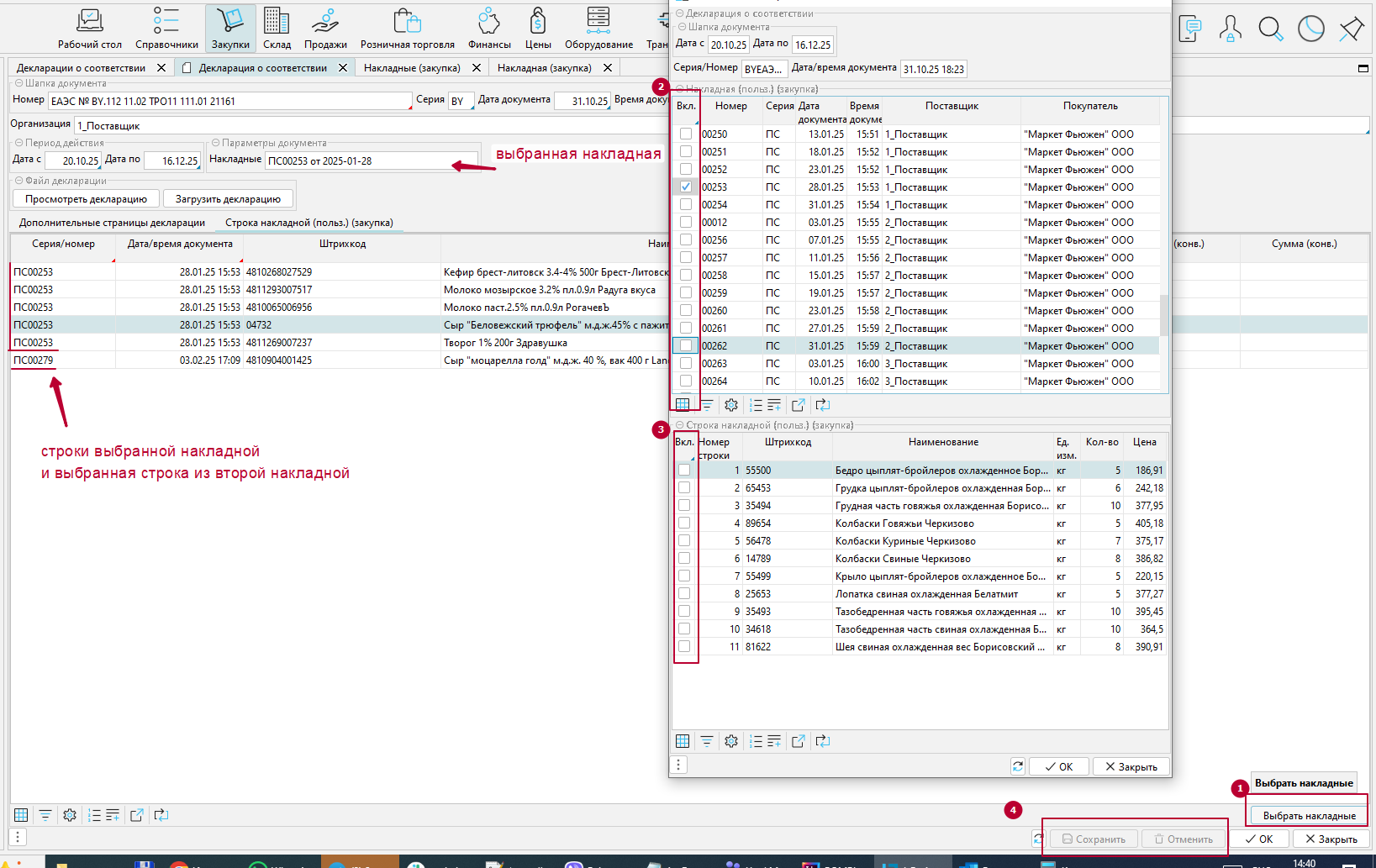
Рис. 5 Привязка строк входящей накладной к декларации о соответствии.
Если в накладной есть конвертация, то в декларации о соответствии по строке накладной на вкладке Строка накладной (польз.) (закупка) отобразится информация о цене и сумме конвертации.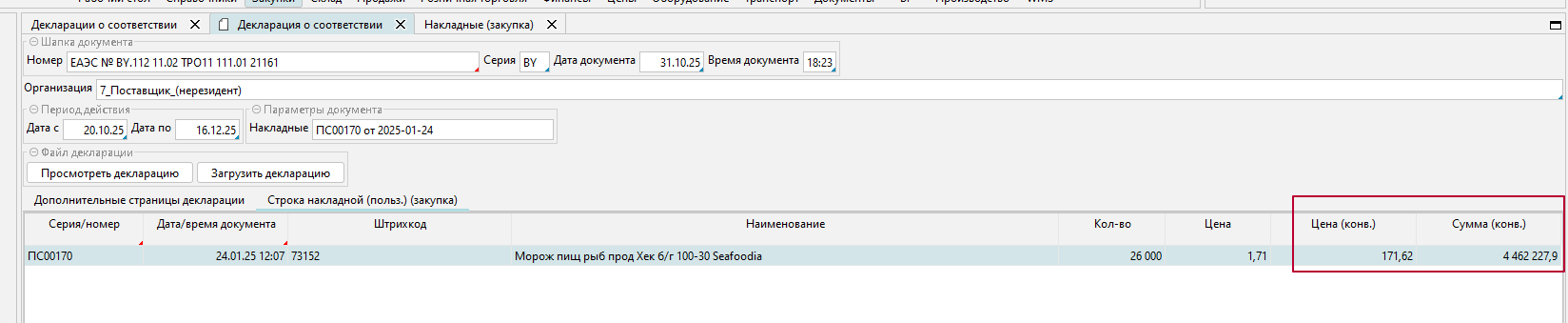
Рис. 6 Данные о конвертации в декларации

Рис. 7 Данные о конвертации в накладной
После привязки декларации в указанных накладных на вкладке Сертификаты данные декларации отобразятся в колонке Декларация о соответствии. Если ко всем строкам накладной привязана одна декларация о соответствии, она также отображается в поле Декларация о соответствии.
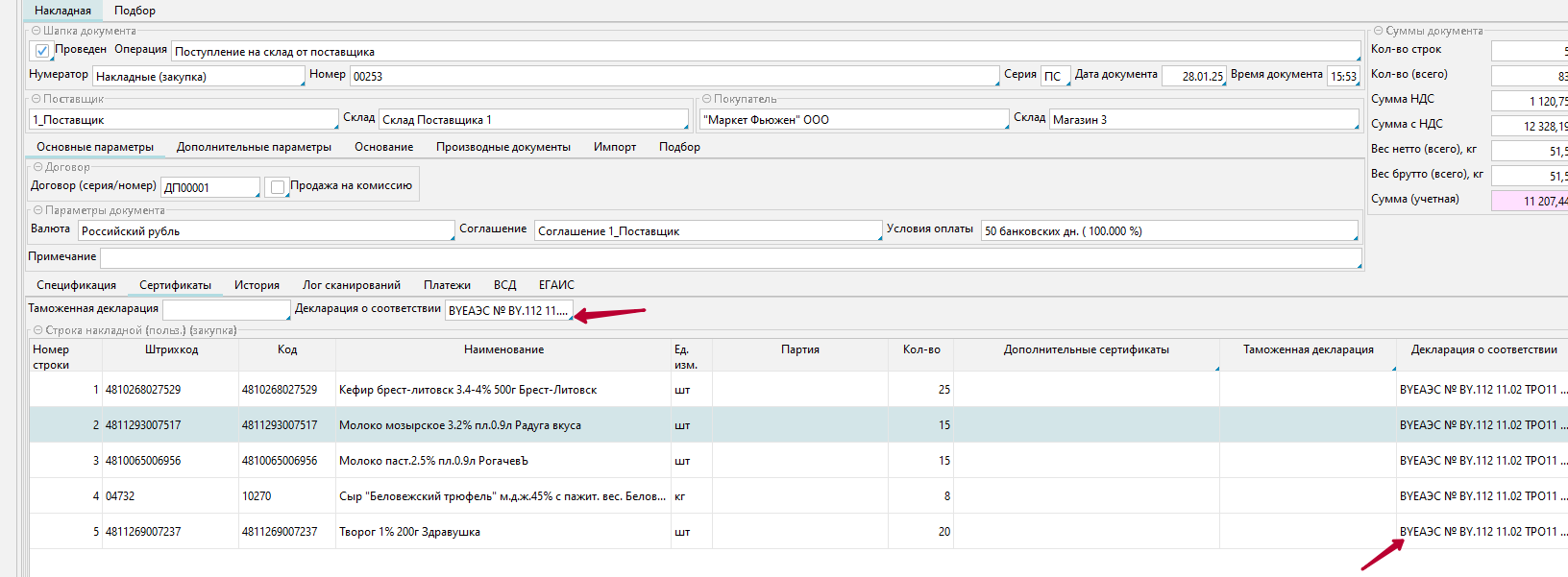
Рис. 8 Данные по декларации о соответствии в накладной
Выбор декларации о соответствии в накладной
В приходной накладной нужно перейти на вкладку Сертификаты.
Если в поле Декларация о соответствии кликнуть и выбрать подходящий документ из доступных, то он примениться ко всем строкам накладной.
Если нужно применить к конкретным строкам, то следует выбирать подходящий документ декларации в колонке Декларация о соответствии.
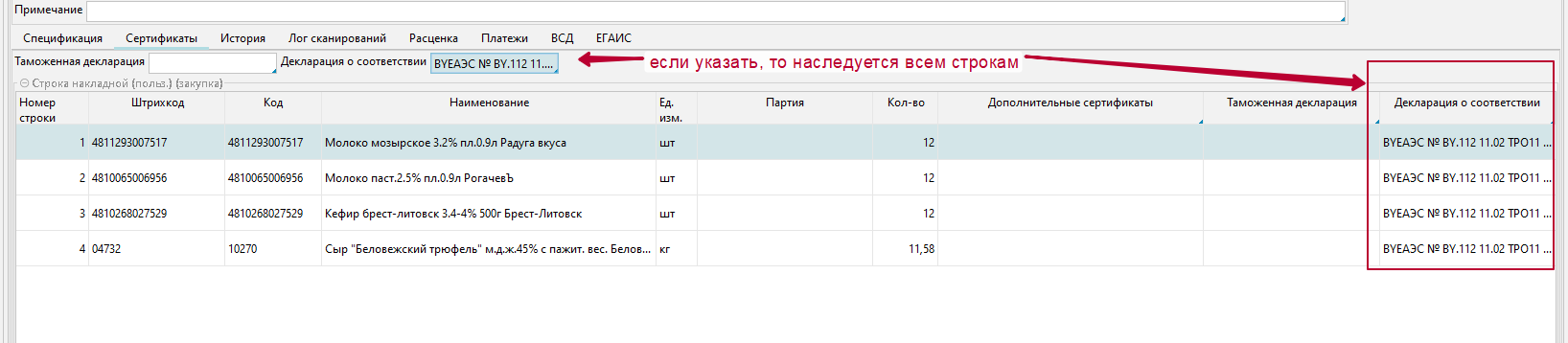
Рис. 9 Установка связи всех строк накладной с декларацией о соответствии

Рис. 10 Установка связи отдельной строки накладной с декларацией о соответствии
Расход товара, поступившего с Декларацией о соответствии.
В накладной(продажа) , если по товару указывают партию, при поступлении которой была указана декларация о соответствии, то данные по этой декларации автоматически проставляются в накладной(продажа) на вкладке Сертификаты.
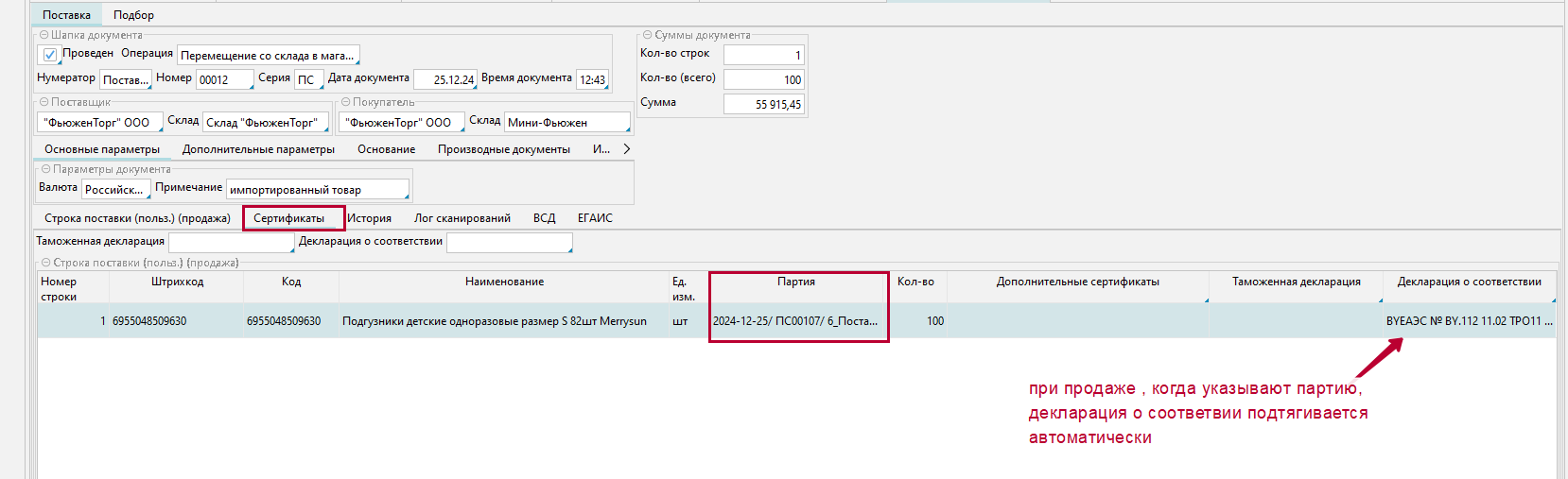
Рис. 11 Расходная накладная с декларацией о соответствии

Рис. 12 Приход, в котором указана декларация
Overview
Content Tools