При работе с кассовым сервером Set 10 уценка товара может проводиться по стикеру со штрихкодом, который генерирует кассовый сервер. Такими штрихкодами (стикерами) маркируются отдельные товары, на которые производится уценка, и на кассе применяется установленная скидка.
Чтобы использовать данный функционал, нужно в систему импортировать штрихкоды стикеров для уценки, а в документе уценки товару, который уценивается, подбирается подходящий штрихкод, который нужно распечатать и промаркировать им товар. На кассе сканируют товар и штрихкод стикера, чтобы продать товар по сниженной цене. Вся работа по уценке товаров производится на формах в меню Склад - Уценки.
Стикеры уценки
Номиналы стикеров
В системе необходимо создать номиналы стикеров, которые определяют, на какой процент будет уценен товар. На форме Склад - Уценки - Номиналы стикеров отображаются все номиналы, которые уже есть в системе (рис. 1). Чтобы создать новый номинал, нужно нажать Добавить и ввести процент скидки (рис. 2).
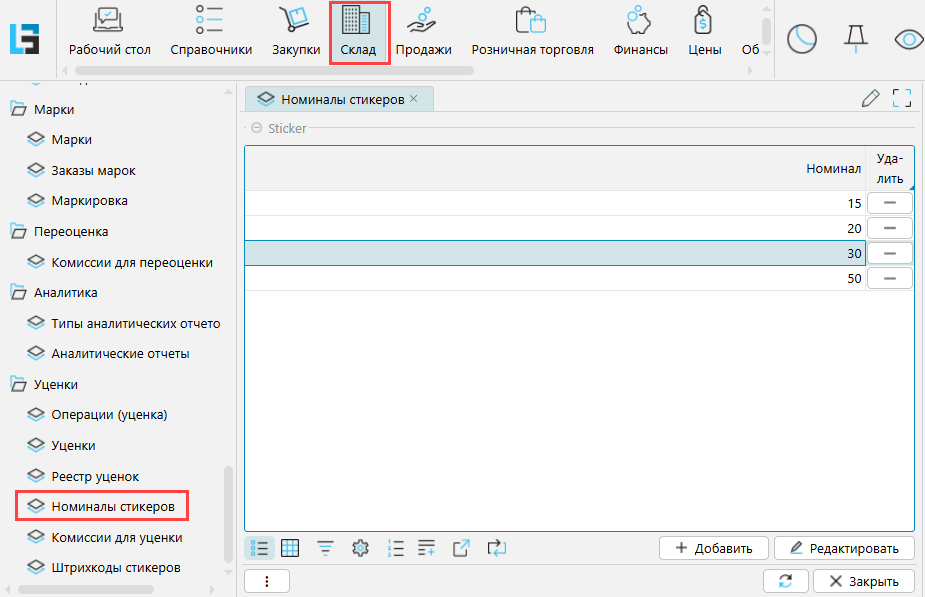
Рис. 1 Список номиналов стикеров
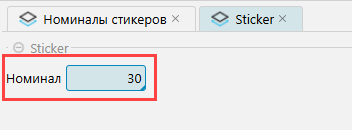
Рис. 2 Новый номинал стикера
Штрихкоды стикеров
Штрихкоды стикеров генерирует кассовый сервер Set. В систему lsFusion ERP штрихкоды стикеров загружаются из файла excel.
Требования к excel файлу:
- в колонке A должны быть штрихкоды, длиной 21 символ;
- в колонке B должна быть дата генерации штрихкода.
На форме Склад - Уценки - Штрихкоды стикеров нужно загрузить штрихкоды и присвоить им номинал стикеров:
- Нажмите кнопку Импорт штрихкодов стикеров.
- В открывшемся окне проводника выберите файл со штрихкодами и нажмите Открыть. Система загрузит штрихкоды стикеров из файла и они отобразятся на форме.
- В поле Номинал для каждого штрихкода стикера нужно указать номинал стикера, который будет применять данный штрихкод. Для этого кликните в поле, выберите подходящий из доступных номиналов и нажмите ОК. Чтобы ускорить работу используйте групповую корректировку.
- После того, как для всех штрихкодов указаны номиналы, нажмите Сохранить, чтобы применить изменения.
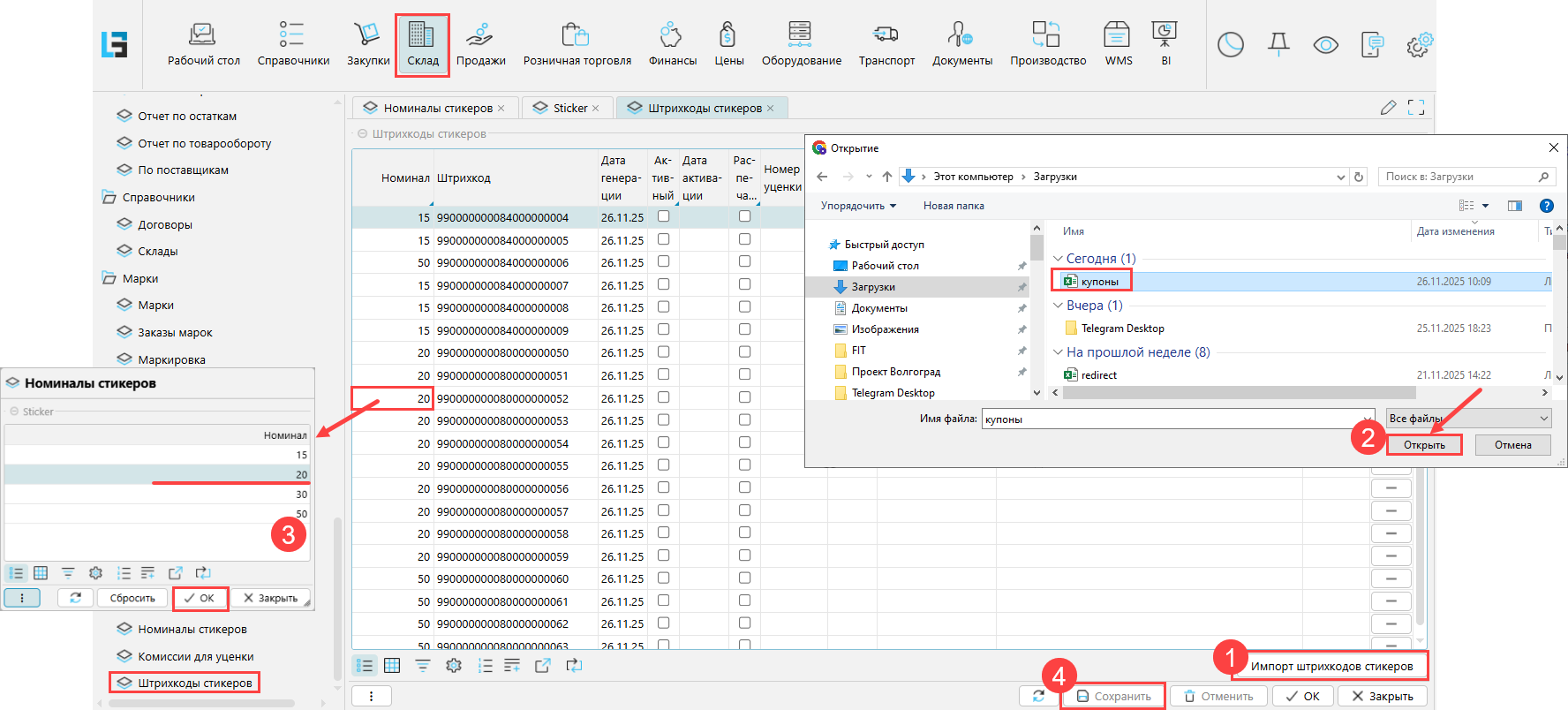
Рис. 3 Загрузка и обработка штрихкодов стикеров
Документ уценки
Для того, чтобы товар на кассе продали по уценке, нужно создать документ уценки, распечатать стикер и промаркировать товар, и отправить данные из системы на кассу.
На форме Склад - Уценки - Уценки отображаются все документы уценки .
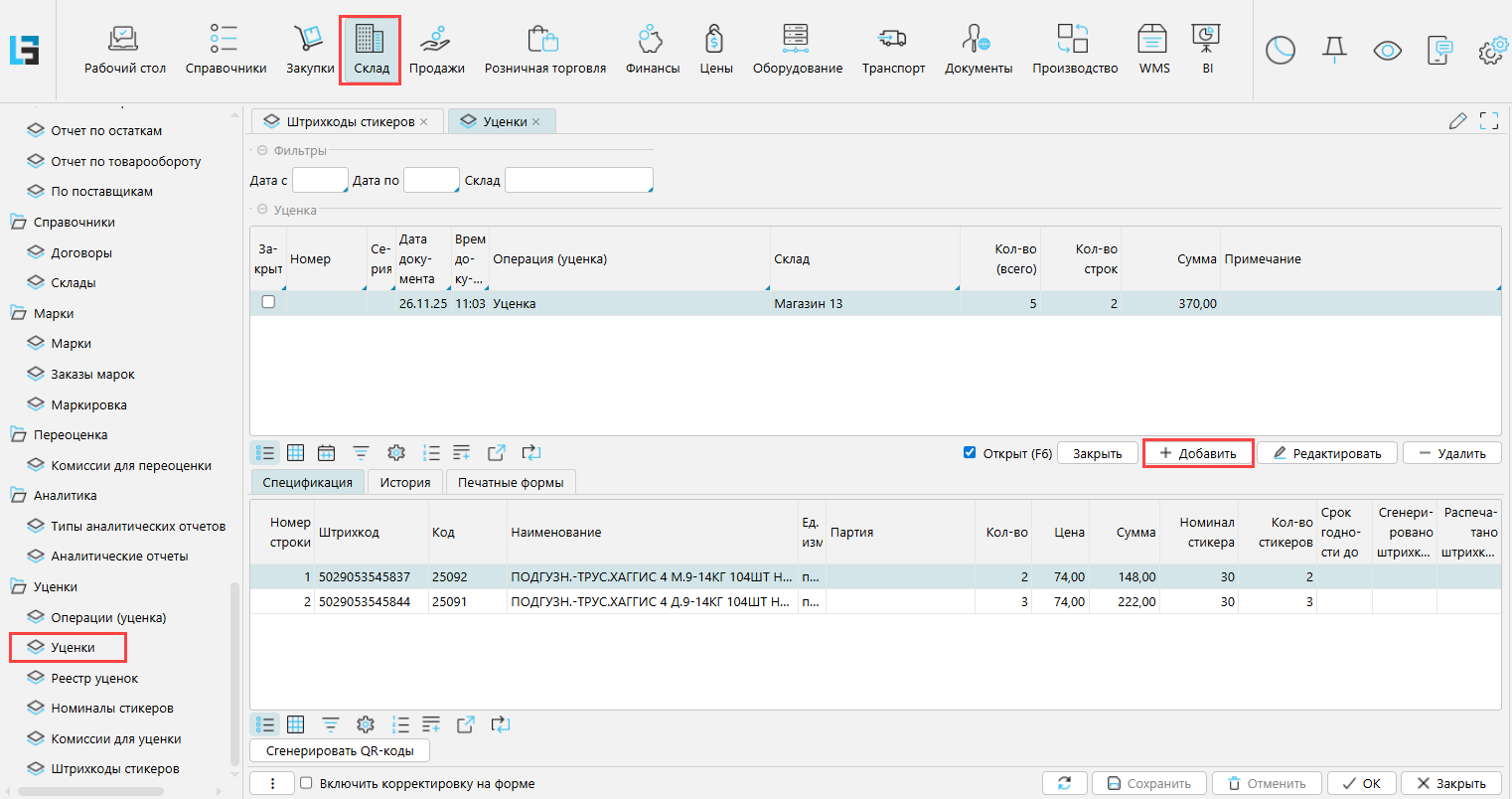
Рис. 4 Список уценок
Создание уценки
Чтобы создать новый документ, нажмите кнопку Добавить (рис. 4).
В документе укажите (рис.5):
Операцию уценки, в соответствии с операцией будут применятся некоторые правила и параметры документа.
Склад - выберите магазин/склад, на котором уценивается товар.
Комиссия для уценки - при необходимости можно указать комиссию. Комиссии по уценке создаются на форме Склад - Уценки - Комиссии для уценки.
Добавьте в спецификацию товары, которые нужно уценить. По каждому товару укажите Количество товара, которое уценивается, и Количество стикеров, которые будут использованы для маркировки. Укажите Номинал стикера для каждого товара (используйте групповую корректировку, если товаров много).
Сохраните документ.
В одном документе уценки можно уценивать товары только по одному номиналу стикеров.
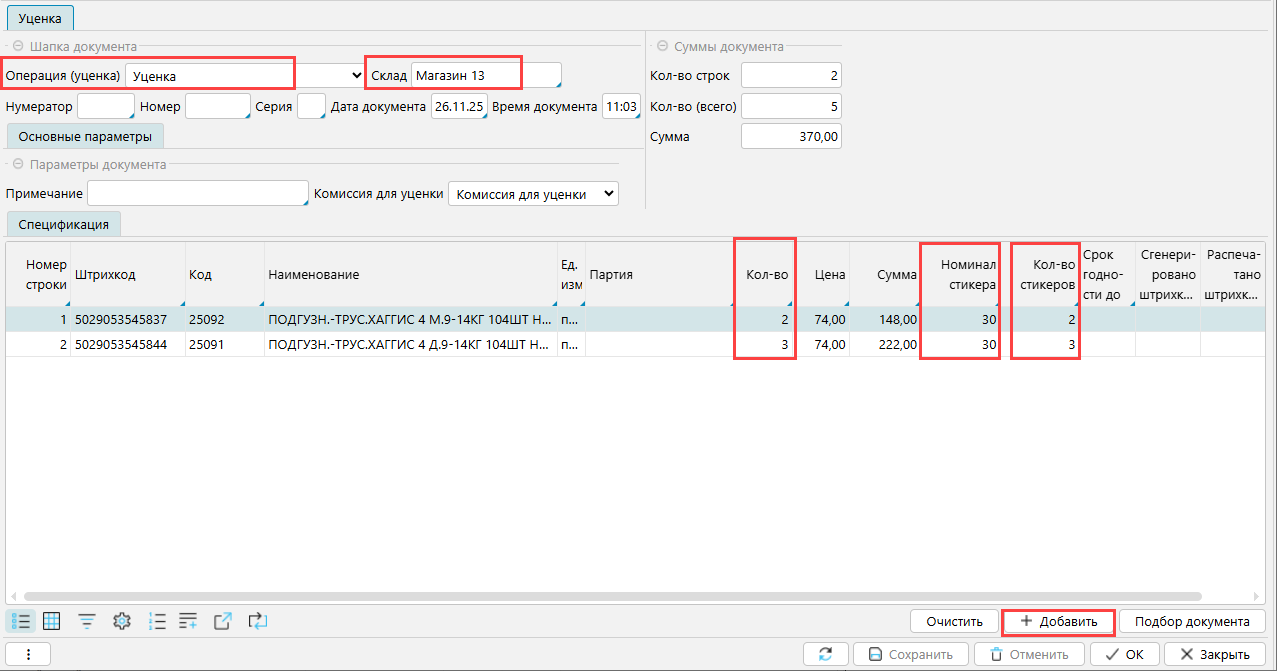
Рис. 5 Заполнение документа уценки
Маркировка уцененного товара
По готовому документу уценки доступна кнопка Сгенерировать QR-коды (рис. 6). По этой кнопке программа привязывает штрихкоды стикеров с указанным в документе номиналом к товарам в документе. После привязки, в поле Сгенерировано штрихкодов будет указано, сколько штрихкодов стикеров привязано к каждой строке документа (рис. 7). Эти штрихкоды на форме Склад - Уценки - Штрихкоды стикеров отмечены как Активные и по ним отображается информация, к каким товарам и по каким документам они активированы (рис. 8).
На форме Склад - Уценки - Уценки станут доступны кнопки (рис. 7):
Штрихкод (печать) - отправляет на печать стикеры штрихкода для маркировки товаров
Отправить стикеры на печать можно только 1 раз, после печати кнопка исчезнет.
Выгрузить в Set - отправляет данные в кассовый сервер. После этого можно продавать товар с уценкой.
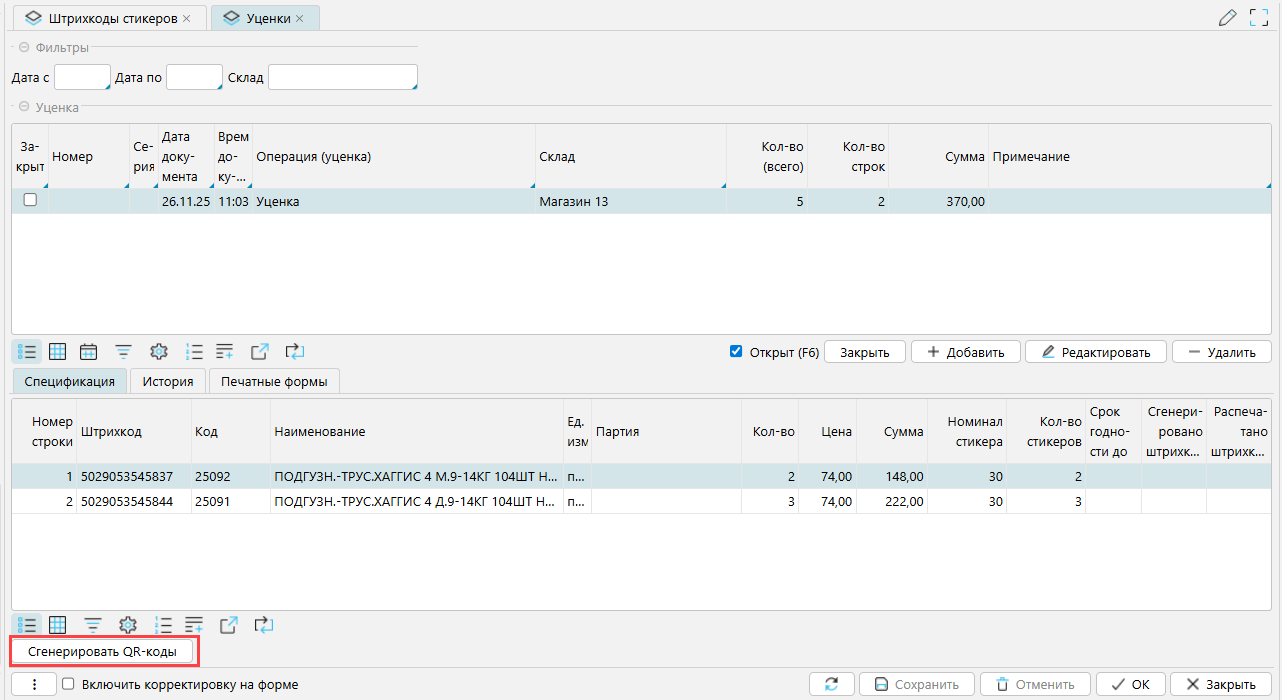
Рис. 6 Привязка штрихкодов стикеров к товарам
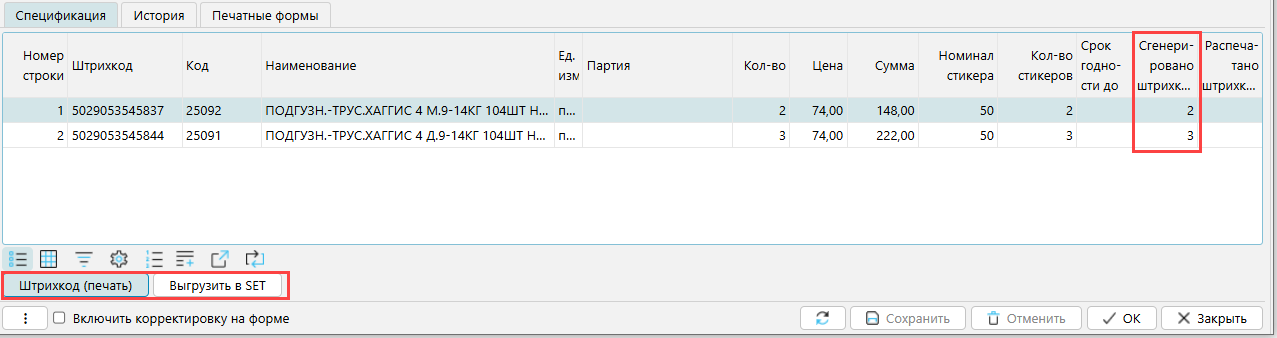
Рис. 7 Штрихкоды сгенерированы
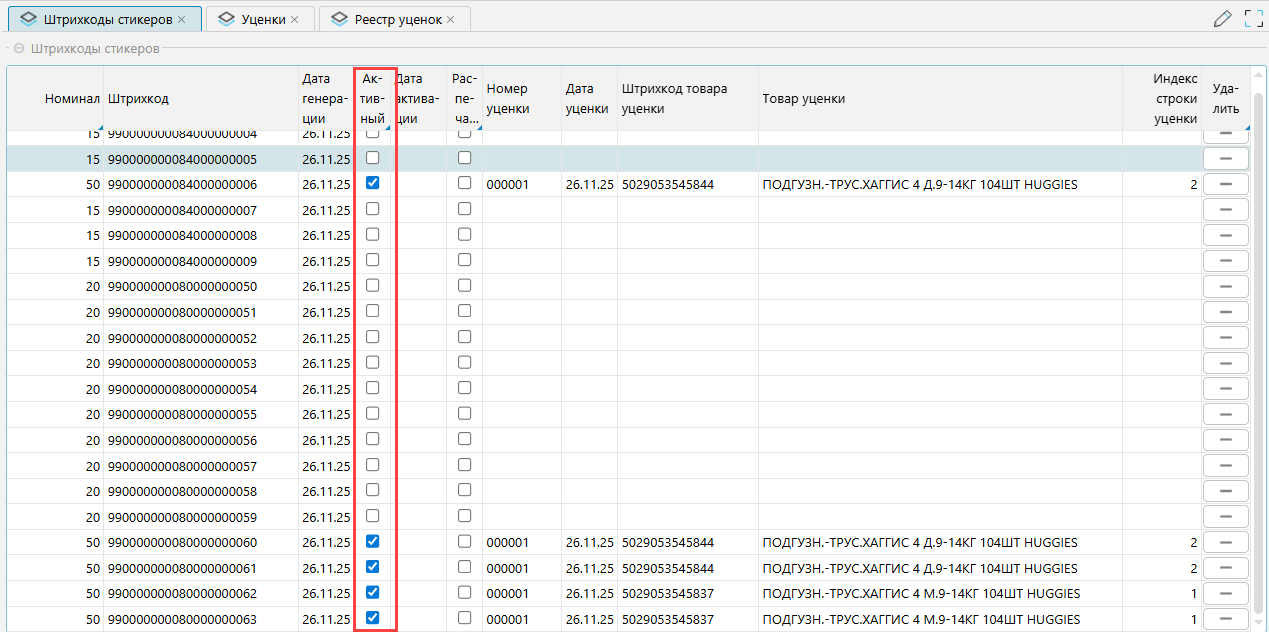
Рис. 8 Активные штрихкоды
Overview
Content Tools