Page tree
Skip to end of metadata
Go to start of metadata

You are viewing an old version of this page. View the current version.

Compare with Current View Page History

« Previous Version 17 Current »

Для корректной выгрузки данных о реализации маркированных товаров нужно настроить интеграцию с СККО. Для этого необходимо:

  1.  получить и установить сертификат ЭЦП для СККО

    Обратите внимание!

    Если при скачивании и установке сертификатов ключей ЭЦП у Вас возникают сложности, обращаться за консультацией и помощью следует к провайдеру ЭЦП.

    Ниже приведены лишь некоторые шаги процесса, на которые стоит обратить внимание.

    При установке сертификата обязательно нужно включить в установку компонент AvJCEProv

    Установка сертификатов и библиотек

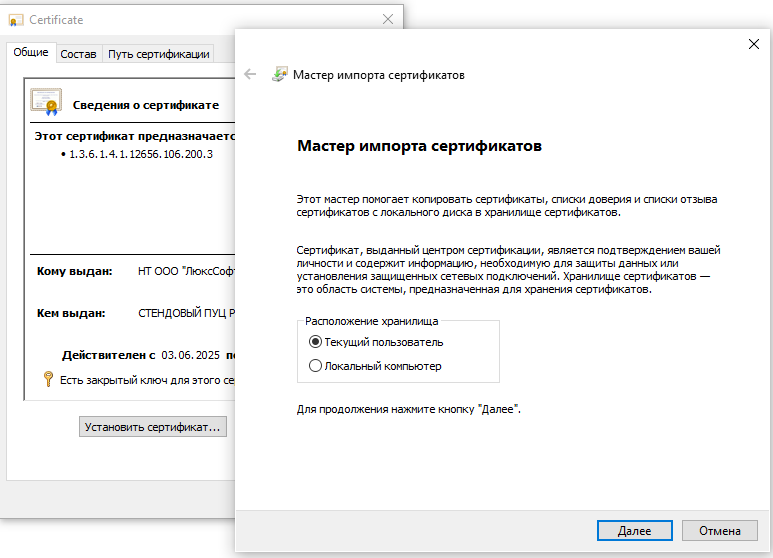
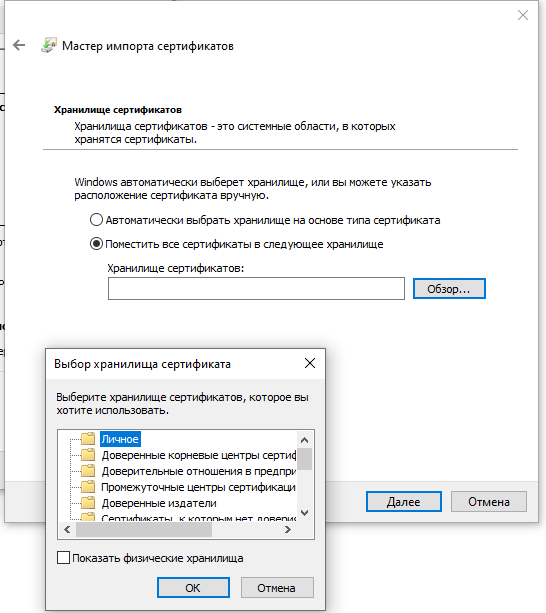
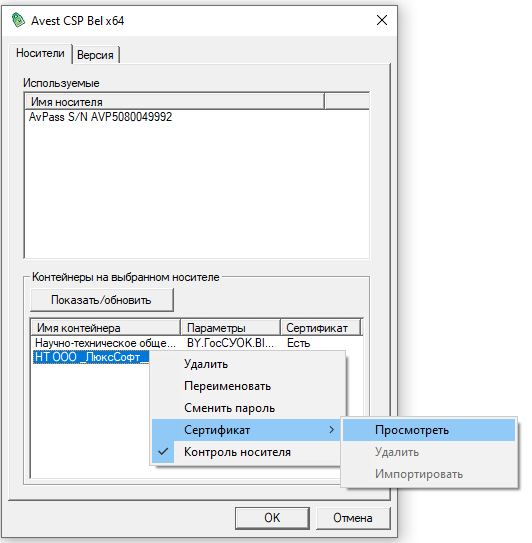
    1. Импортировать сертификат СККО в хранилище


    2. Установите корневые сертификаты https://skko.by/renewal_certificates/

      Для тестирования нужно использовать сертификаты тестовой зоны

    3. Проверить наличие библиотеки AvJCEProv (c:\Program Files\Avest\AvJCEProv)

  2.  установить настройки подключения к сервису СККО

    На форме Администрирование - Приложение - Интеграция на вкладке СККО нужно заполнить параметры (рис.1):

    URL СККО - путь подключения к сервису СККО. Для подключения и передачи данных в промышленной зоне следует использовать ссылку  https://api-sks.skko.by:5555.

    Ключ Авторизации - пароль (api-key выданный СККО ) для подключения к сервису.

    skkoToken - уникальная последовательность, верифицирующая подключение, заполняется при подключении. 

    Авторизация - кнопка авторизации на сервисе СККО, отправка данных производится после авторизации. 

    Приложение для подписи СККО - для верификации ЭЦП при подписи сообщений, направляемых в СККО можно использовать несколько программ:

    • SC-CryptoProxy, которая также используется для подписания электронных накладных через провайдера СТТ
    • NTClientSofteare, которая используется для подписания и отправки сообщений в ПК СПТ
    • AvCmUt4 - встроенная утилита, которая также используется для подписания и отправки сообщений в ПК СПТ но только через деск-топ


3. Проставить соответствующий вашей налоговой  код МНС в карточке вашей Организации

Для работы в продуктиве необходимо сначала протестировать работу на тестовом контуре. Личный тестовый кабинет доступен по ссылке https://mark.skko.by:444/. Для входа необходимо использовать Internet Explorer или Edje (в режиме совместимости с Internet Explorer). Чтобы активировать режим совместимости:

  1. откройте настройки Edge и перейдите в раздел edge://settings/defaultBrowser
  2. найдите параметр Разрешить перезагрузку сайтов в режиме Internet Explorer (IE Mode) и установите значение Разрешить.
  3. добавить сайты, которые всегда будут открываться в IE Mode, в разделе Страницы в режиме Internet Explorer. Вход осуществляется с использованием НКИ (НКИ с СОК ГОССУОК)
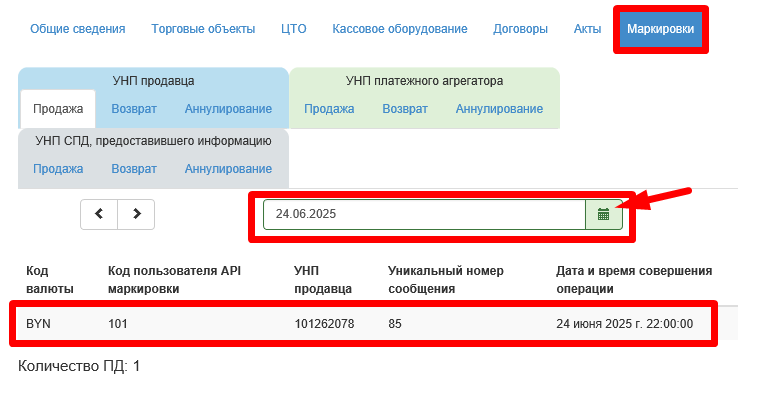
 

 Подключаемые модули

ExportInvoiceSkko, ExportReceiptSkko - исходные модули для работы с СККО, включая утилиту с подписанием на java "По умолчанию"

ReceiptSkkoEDSTopByMNS, InvoiceSkkoEDSTopByMNS - модули SCCryptoPro

ReceiptSkkoNTClientMNS, InvoiceSkkoNTClientMNS - модули NTClient

  • No labels